Compartir datos iPhone es una función práctica que ofrece el ecosistema de Apple. Proceso que transforma tu teléfono en un router portátil, generando una red WiFi para que terceros se conecten sin dificultad.
Por tal razón, te invitamos a dominar toda la información para el uso eficiente y seguro de esta alternativa útil de conexión a Internet. Te explicaremos cómo activar la opción, configurarla y resolver sus complicaciones más comunes.
¿Qué necesitas para compartir datos iPhone?
Antes de empezar a compartir datos iPhone, debes verificar algunos requisitos.
- Tu operador de telefonía debe permitir esta función en tu plan de datos. Algunas tarifas la incluyen sin coste adicional, mientras que otras pueden requerir su activación.
- Necesitas tener cobertura y disponibilidad de datos móviles.
- Asegúrate de que la batería de tu iPhone esté suficientemente cargada, ya que este proceso puede consumir energía rápidamente. Tener una funda iPhone con batería incorporada puede ser un excelente complemento.
Verificar estos tres aspectos previos evitará frustraciones y asegurará que el proceso funcione correctamente desde el primer momento.
Punto de acceso personal: Configuración y uso
Es el método más común y sencillo para permitir a otros conectarse con un iPhone. Este crea una red inalámbrica específica desde el teléfono.
Paso a paso para activar y conectar
Activa la función y conecta tus dispositivos siguiendo los siguientes pasos:
1. Accede a Ajustes en tu iPhone.
2. Toca Punto de Acceso Personal («Compartir Internet» en versiones anteriores).
3. Activa la opción «Permitir a otros unirse». Verás un nombre para la red (SSID) y una contraseña, datos con los que se podrán conectar los demás al ubicarla entre las redes WiFi.
Una vez activada, verás un icono en la parte superior de la pantalla que indica la cantidad de dispositivos conectados. Ahora, ten en cuenta que compartir la conexión consume datos móviles, así que úsalo de forma moderada.
Alternativas para compartir tu conexión
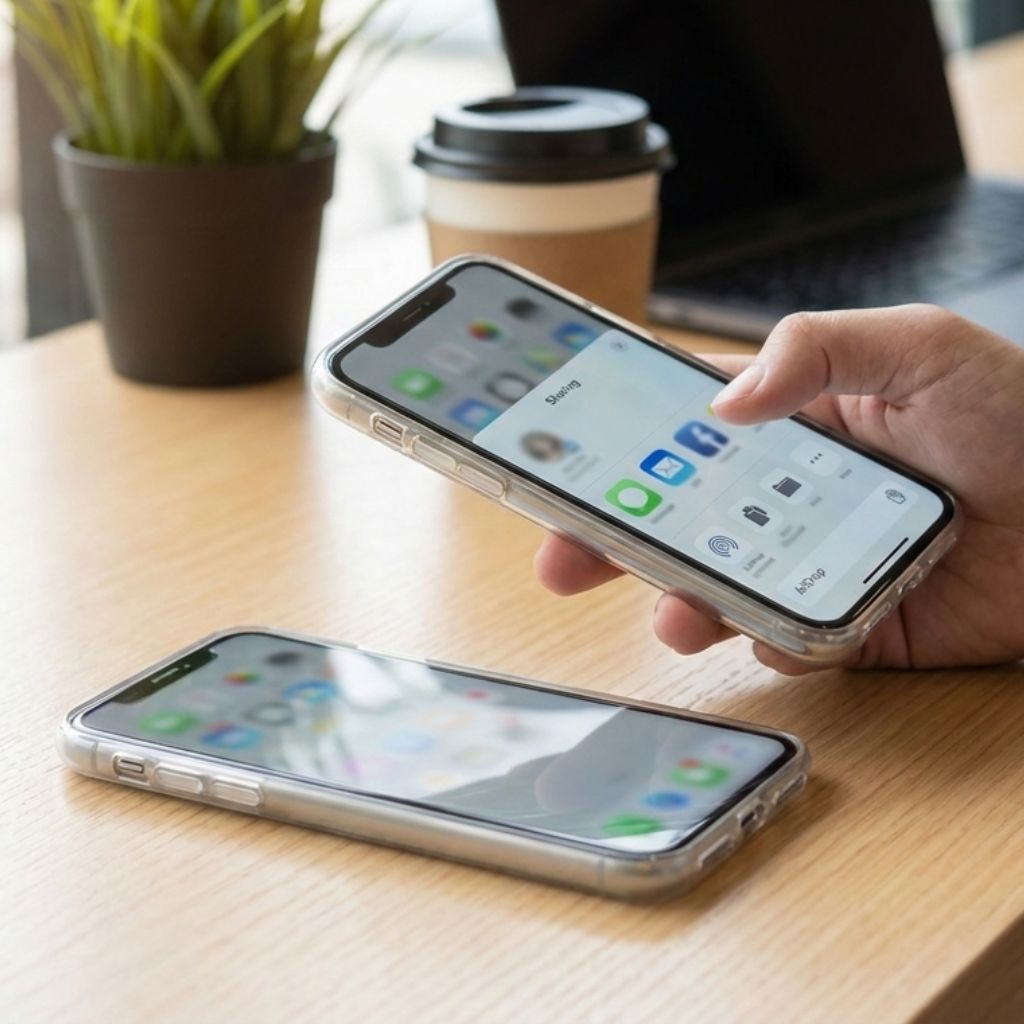
Si el método WiFi no es viable, hay otras dos opciones, como activar compartir datos iPhone.
Conexión a través de un cable USB
Este método es ideal para una conexión estable y rápida con tu ordenador Mac o PC. Solo necesitas un cable USB (Lightning o USB-C, dependiendo de tu modelo de iPhone) para conectar físicamente ambos dispositivos.
En un Mac, la conexión se reconoce automáticamente. En un PC con Windows, es posible que necesites instalar iTunes o los controladores adecuados. Este sistema es perfecto para evitar interferencias y, de paso, cargar la batería de tu teléfono.
Conexión mediante Bluetooth
La conexión vía Bluetooth es menos común, pero puede ser útil. Primero, debes emparejar los dos dispositivos desde los ajustes Bluetooth de cada uno. Luego, en el iPhone, activa el Punto de Acceso Personal.
Desde el otro dispositivo (como una tablet), intenta conectarte a Internet y selecciona la opción de usar la conexión Bluetooth de tu iPhone. La velocidad puede ser menor que con WiFi, pero el consumo de batería también suele ser más bajo.
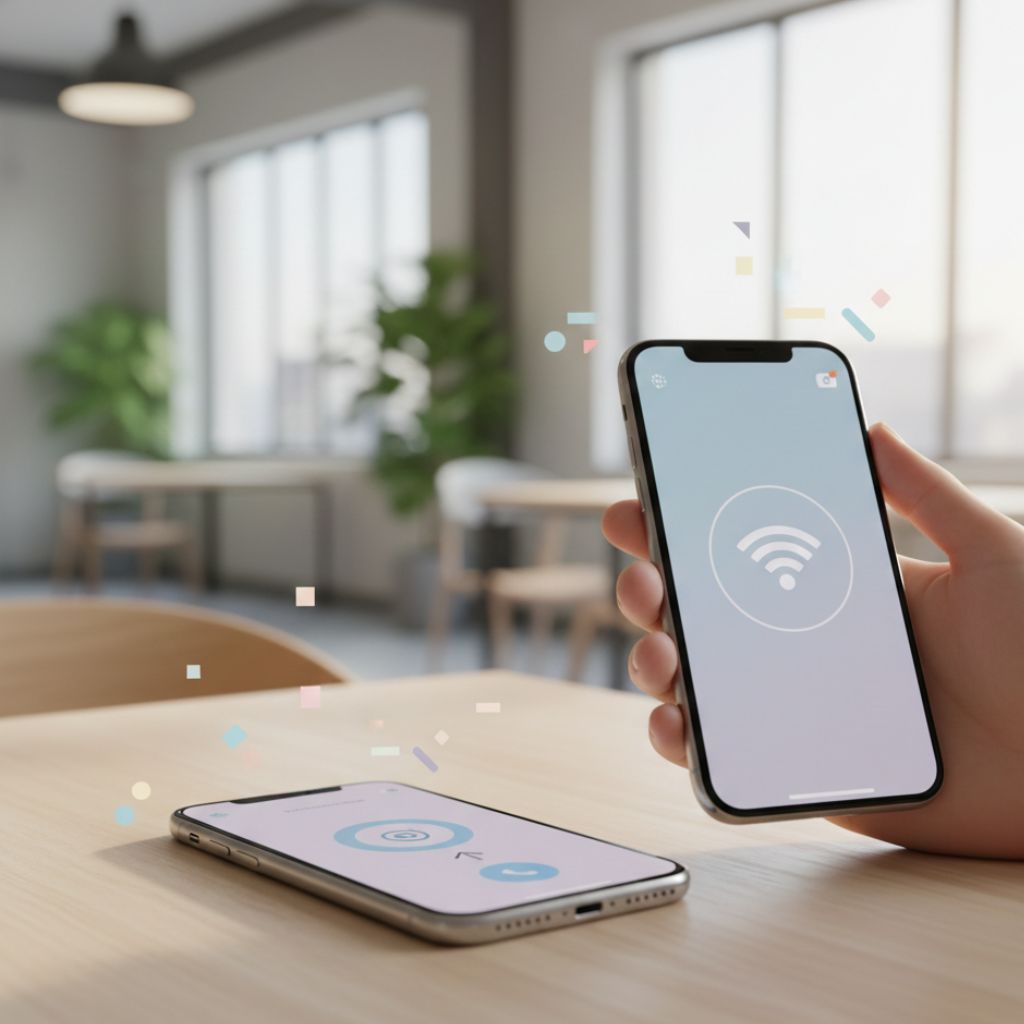
Optimización y solución de problemas al compartir datos en iPhone
Para que la experiencia de compartir datos iPhone sea óptima, es útil conocer algunos ajustes y soluciones.
Configuración avanzada en los ajustes del punto de acceso
Dentro de Ajustes > Punto de Acceso Personal, puedes modificar la contraseña de la red para hacerla más segura. También es recomendable revisar la opción «Maximizar la compatibilidad» para ayudar a que dispositivos antiguos se conecten.
¿Qué hacer si no funciona?
Si tienes problemas para compartir datos iPhone, sigue estos pasos:
- Verifica que la conexión a Internet por datos móviles funcione en tu iPhone (prueba abriendo una web).
- Reinicia el Punto de Acceso Personal apagándolo y volviéndolo a encender en los ajustes punto de acceso.
- Reinicia el WiFi y el Bluetooth en el dispositivo que intenta conectarse.
- Asegúrate de que las tarjetas SIM estén correctamente insertadas y activas. Puedes consultar la [guía oficial de soporte de Apple](https://support.apple.com/es-es/HT204023) para más ayuda.
En casos persistentes, reinicia la red (en Ajustes > General > Transferir o Restablecer iPhone > Restablecer > Restablecer ajustes de red). Esta puede ser la solución, aunque borrará todas tus redes WiFi y contraseñas guardadas.
Consejos finales para un uso inteligente
Servir como un nodo de Internet con iPhone es una herramienta poderosa, pero conviene usar el proceso con prudencia. Monitoriza el consumo de datos en Ajustes > Datos Móviles para evitar sorpresas en tu factura.
Cuando termines, desactiva siempre el Punto de Acceso Personal para ahorrar batería y mantener la seguridad. Además, una contraseña fuerte es esencial para evitar que personas no deseadas usen tu red.
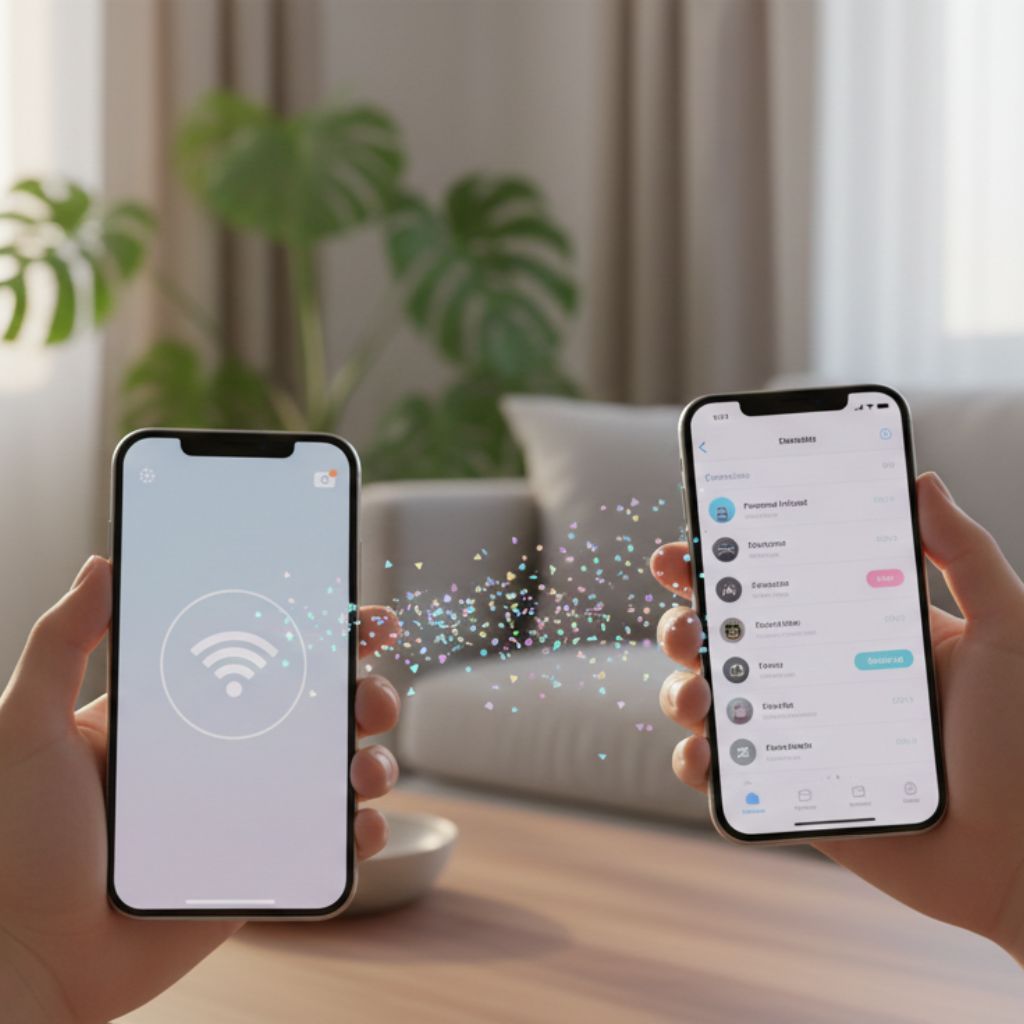
¡Empieza a compartir datos iPhone sin dejar de protegerlo con estilo!
Dominar la función de compartir datos iPhone te convierte en un punto de conexión allá donde vayas. Pero recuerda que este valioso recurso depende de la salud y protección de tu dispositivo.
Para que tu iPhone esté siempre a salvo de golpes y caídas mientras compartes Internet, explora nuestra selección de funda para móvil en La Casa de las Carcasas.
Encuentra el diseño que combine protección total con tu estilo personal.
¡Visita nuestra tienda online y equipa tu tecnología móvil con lo mejor!